jueves, 27 de noviembre de 2014

Tipos de Datos
Una celda puede contener datos, formulas o funciones
Formulas y Funciones.- Las formulas son combinaciones de números, símbolos matemáticos y referencias a celdas. Las funciones de representan a través de formulas estándares como la suma o el promedio.
Datos Alfanuméricos.-  Son combinaciones de letras, números y símbolos. Se almacenan en una celda, aunque parezca que ocupa varias.
Datos Numéricos.- Además de números, pueden ser fechas, porcentajes, horas, teléfonos y monedas.

Conocer la Ventana de Excel
Para entrar a Excel debemos dirigirnos a la opción buscar de Windows 8 y escribimos Excel
Columnas.- Es un bloque vertical de celdas contiguas. Se identifican con letras y van desde la A hasta la XFD.
 Fila.- Es un bloque horizontal de celdas contiguas. Se identifican con números y van desde el hasta el 1 408 576
Celda.- Es la unidad fundamental de una hoja de cálculo y la intersección entre una columna y una fila; por ejemplo B5.

Rango o Bloque.- Es un conjunto de celdas. Se identifican con el código de la celda superior izquierda y el de la celda inferior derecha; por ejemplo 2C - 4F.


Ingresar Datos
Para ingresar datos  en las celdas, sigue estos pasos
   I.      Haz click en una celda para ubicar dentro el cursor y escribe los datos.
II.      Presiona la tecla Enter para ingresar la información.


miércoles, 26 de noviembre de 2014

  • CONFIGURAR PAGINAS
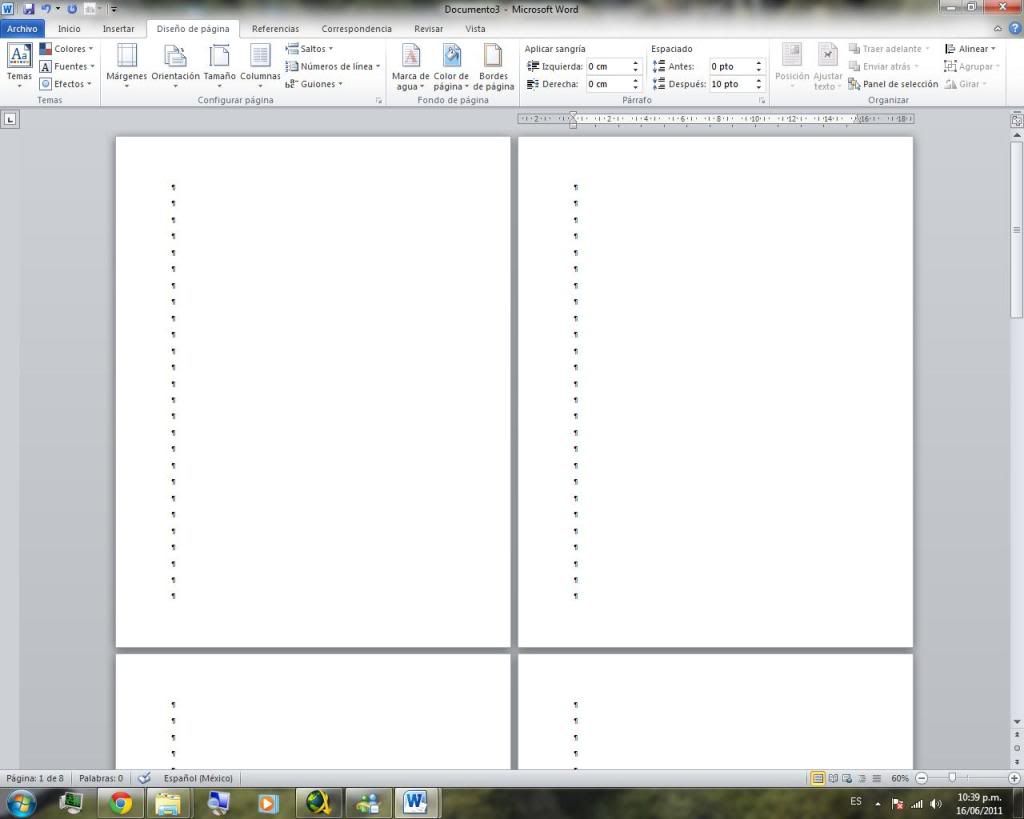
  • 1 Haz clic en la pestaña diseño de pagina.
  • 2 Abre el menú de la sección configurar pagina.
  • 3 Haz clic en la pestaña margenes.
  • 4 Ingresa los valores de los margenes.
  • 5 Escoge la orientación del papel.
  • 6 Haz clic en la pestaña papel.
  • 7 Escoge el tamaño del papel.
  • 8 Pulsa aceptar.


jueves, 13 de noviembre de 2014

INSERTAR CUADRO DE TEXTO
para insertar un cuadro de texto aplica este proceso
  1. Coloca el cursor en el lugar donde deseas ubicar el cuadro de texto.
  2. Haz click en insertar.
  3. Da click en el cuadro de texto.
  4. Selecciona el modelo que mas te guste.
  5. Observa el cuadro de texto dentro del documento.
  6. Haz clic en el interior del cuadro de texto
  7. Escribe el texto

                                               Cambiar el Interlineado
    m              
    Word te da la facultad de cambiar el espacio entre las lineas de un párrafo, para modificar el interlineado:
    1. Selecciona el párrafo para modificar el interlineado.
    2. Haz click en inicio.
    3. Abre las opciones de párrafo.
    4. Escoge interlineado doble.
    5. Haz click en aceptar.

    miércoles, 5 de noviembre de 2014

    Buscar Sinónimos
    Word posee un diccionario de sinónimos para evitar el uso repetitivo de palabras. Para utilizarlo sigue este proceso:
    1) Selecciona la palabra.
    2) Haz clic con el botón derecho del ratón sobre la palabra.
    3) Presiona sinónimos y escoja la mejor opción.
    4) Observa el cambio de la palabra en el documento.
    Atajo
    Para obtener una lista de sinónimos, haz clic sobre la palabra y utiliza la combinación de teclas shift + F7.

    miércoles, 29 de octubre de 2014

                    Aplicar numeración y viñetas.
    Word permite utilizar esta herramienta para identificar lo elementos de una lista con viñetas o
    números incluye números arábigos, romanos y letras. Para utilizarla sigue los pasos:
    1) Selecciona el texto en que deseas la numeración y viñetas.
    2) Haz clic en inicio.
    3) Haz clic en las viñetas.
    4) Escoge un tipo de viñetas.
    5) Observa las viñetas al texto.
                                Tarea.
    Indica en que casos se ubica la numeración y viñetas.

    Para enumerar pasos y también sirve para indicar diferentes puntos.

                                  
                      Utilizar corrección  ortográfica.
    El comando de corrección ortográfica y gramatical
    se utiliza para revisar los errores de lenguaje que tiene el documento si aparece una palabra subrrallada de rojo es un error ortográfico y de verde es un error gramatical. Sigue los pasos:
    1) Ubica el cursor al inicio del texto.
    2) Haz clic en el menú revisar.
    3) Presiona el botón  ortografía y ortográfica.
    4) Observa el cuadro de ortografía y gramática, en donde se muestra los errores y sugerencias desde el inicio del texto.
    5) Selecciona la palabra correcta.
    6) Haz clic en cambiar y automáticamente
    aparecerá la ideal para corregir.
    7) Haz clic en si para revisar todo el documento.
    8) Presiona aceptar para terminar el proceso.
                              Recuerda.
    Si el programa detecta algún nombre propio se debe utilizar el botón omitir una vez.
    Para terminar el proceso de relación ortográfica del documento Word desplegara un mensaje: Omitir todos.


    miércoles, 22 de octubre de 2014

    Aplicar tabulacion.
    El botón de tabulación se ubica en la parte superior izquierda
    de la ventana de edición .
    Para utilizar la tabulación decimal sigue estos pasos:

    • Haz clic en la regla horizontal hasta que cambie la tabulación.
    • Haz clic en la regla horizontal en los lugares donde desees que aparezca la información.
    • Presiona la tecla tab para ingresar datos.
    • Escribe un dato, usa la tecla TAB y observa como el pulsor se ubica en la posición indicada. 
    • Observa los datos que se alinean al punto decimal. 


    ·         

    jueves, 16 de octubre de 2014

    Alinear Textos
    Para mejorar la presentación de un documento, usa los comandos de alineación de texto
    Existen 4 maneras de alinear un texto son :
    a)  Alineación Izquierda .
    Los renglones del texto se ubican en el margen izquierdo.
    b)  Alineación Derecha .
     Los renglones del texto se ubican en el margen derecho.
    c)  Alineación Centrada .
    Se ubican verticalmente equidistando con los márgenes.
    d)  Alineación Justificada.
    Los renglones del texto limitan con los márgenes derecho e izquierdo.
    Para alinear el texto a la izquierda sigue estos pasos:
    1) Seleccionar el texto.
    2) Haz clic en el botón alineación izquierda.
    Para centrar el texto sigue este proceso:
    1) Seleccionar el texto.
    2) Haz clic en el botón alineación centrada.
    Para justificar el texto sigue este proceso:
    1) Seleccionar el texto.
    2) Haz clic en el botón alineación justificada.
    TAREA DE COMPUTACION
    Escribe las diferencias entre la alineación centrada y alineación justificada
    Centrada: Se ubican en el centro equidistando con los márgenes de la hoja.
    Alineación Justificada: Los renglones del texto que escriba siempre limitan con los márgenes derecho y izquierdo de la hoja.